Hyoword
중학효영단어 · Bildung · Englisch-Vokabeltrainer
10 Wörter am Tag: Mit Quiz und Wiederholung per Benachrichtigung meistern Sie alle 2.000 englischen Pflichtvokabeln der Mittelschule!
Ein Englisch-Vokabeltrainer, mit dem Sie 10 Wörter pro Tag lernen – insgesamt 2.000 Pflichtvokabeln der koreanischen Mittelschule (drei Klassenstufen, entspricht den Klassen 7 bis 9): 663 für Klasse 1, 575 für Klasse 2 und 762 für Klasse 3. Zu jedem Wort gibt es Lautschrift, die koreanische Bedeutung und eine Ausspracheaufnahme. Die Aufnahmen sind in die App integriert und lassen sich auch ohne Internet abspielen. Durch Abdecken von Wort oder Bedeutung prüfen Sie sich selbst, mit einem Quiz aus 20 Fragen und dem Diktat kontrollieren Sie Ihr Wissen, und falsch beantwortete Wörter zeigt Ihnen die Wiederholungs-Benachrichtigung erneut an.
Hyoword auf einen Blick
- Pflichtvokabeln Mittelschule
- 2.000
- Lernpensum pro Tag
- 10 Wörter
- Quizfragen
- 20 Fragen
- Registrierung
- Nicht nötig
Features
Die wichtigsten Funktionen
Ansehen, anhören, abdecken, lösen und wieder abrufen: Alles ist in einem Zyklus gebündelt, damit Sie jeden Tag kurz und regelmäßig lernen.
-
2.000 Pflichtvokabeln nach Klassenstufe
663 Wörter für Klasse 1, 575 für Klasse 2 und 762 für Klasse 3 – der Fortschritt wird für jede Klassenstufe getrennt verwaltet. Zu jedem Wort gehören die englische Schreibweise, die Lautschrift, die koreanische Bedeutung und eine Ausspracheaufnahme.
-
10 Wörter am Tag, nach Lerntagen gegliedert
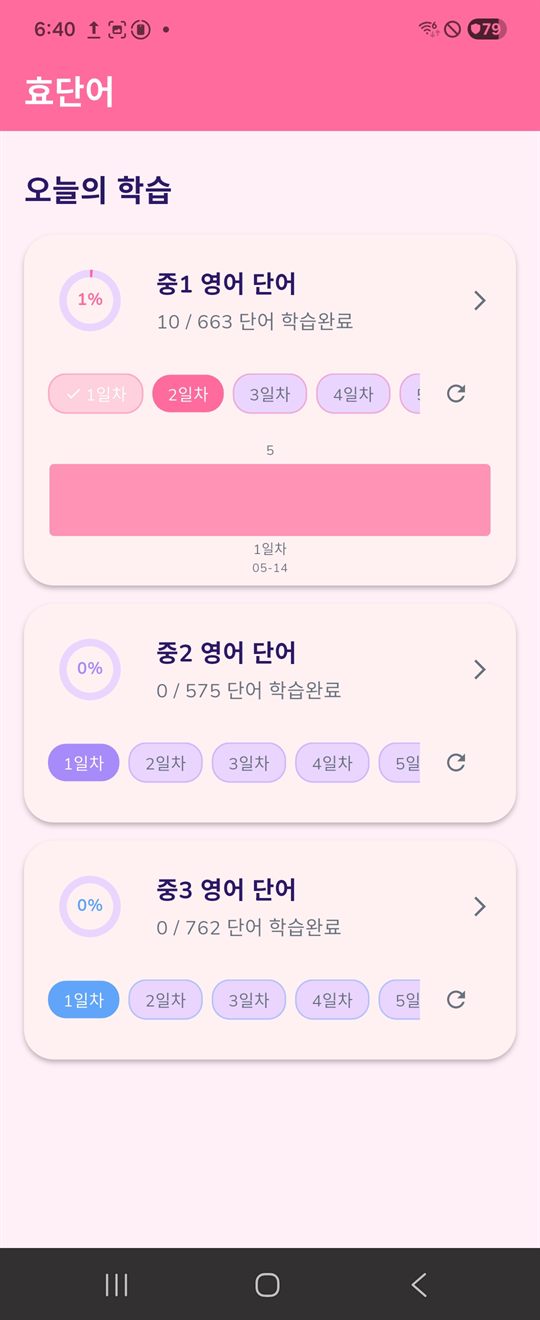
Die Wörter sind in Lerntage zu je 10 Wörtern aufgeteilt. Wählen Sie über die Tages-Chips auf der Karte einer Klassenstufe den gewünschten Tag aus und sehen Sie am Fortschritt (%), wie weit Sie schon sind.
-
Wort abdecken · Bedeutung abdecken
Decken Sie wie beim Umblättern das Wort oder die Bedeutung ab und versuchen Sie, sich selbst daran zu erinnern. So testen Sie sofort selbst, ob Sie es sich gemerkt haben.
-
Offline-Aussprache und AUTO-Wiederholung
Die Ausspracheaufnahmen sind in der App enthalten und werden auch ohne Internet sofort abgespielt. Wenn Sie den AUTO-Modus einschalten, wird die Aussprache so oft wiederholt, wie Sie es eingestellt haben (1- bis 10-mal).
-
Quiz mit 20 Fragen und je vier Antworten
Mit den heute gelernten Wörtern lösen Sie ein Quiz aus 20 Fragen mit je vier Antwortmöglichkeiten. Der Ergebnisbildschirm zeigt die Zahl der richtigen Antworten, die Punktzahl sowie die falsch beantworteten Fragen mit der richtigen Lösung.
-
Diktat (optional)
Wenn Sie das Diktat in den Einstellungen aktivieren, tippen Sie nach dem Quiz die Wörter des Tages selbst über die Tastatur ein und überprüfen so auch die Schreibweise. Spracherkennung oder Mikrofon werden nicht verwendet.
-
Lernverlauf als Diagramm und Level
Die Quiz- und Diktatergebnisse jedes Lerntags werden als Balkendiagramm angezeigt, und je mehr Wörter Sie richtig beantworten, desto höher steigt Ihr Level pro Klassenstufe (Lv.1–99).
-
Wiederholungs-Benachrichtigungen und Quiz in der Benachrichtigung
Falsch beantwortete und bereits gelernte Wörter werden bevorzugt ausgewählt (ohne Lernverlauf andere Wörter aus der Wortliste) und Ihnen als Wiederholungskarte in einer Benachrichtigung erneut gezeigt; etwas später folgt ein Quiz mit drei Antwortmöglichkeiten, das Sie allein über die Schaltflächen der Benachrichtigung lösen. Die Benachrichtigungen werden ausschließlich auf dem Gerät erzeugt.
-
Persönliche Einstellungen
Sie können den Namen für die Begrüßung auf dem Startbildschirm, die Anzahl der AUTO-Wiederholungen und ob AUTO aktiv ist, die Nutzung des Diktats sowie eine von fünf Designfarben wählen.
-
Fortschritt pro Klassenstufe zurücksetzen
Wenn Sie von vorn beginnen möchten, löschen Sie mit der Zurücksetzen-Schaltfläche auf der Karte einer Klassenstufe deren Fortschritt und Punkte und starten neu.
-
Werbung entfernen (einmaliger Kauf)
Die App ist kostenlos und zeigt Banner- und Vollbildanzeigen. Nach einer einmaligen Zahlung über „광고 제거 구매“ (Werbung entfernen – kaufen) in den Einstellungen wird keine Werbung mehr angezeigt, und auch nach einer Neuinstallation wird der Kauf über Ihren Google-Play-Kaufverlauf wiederhergestellt.
Screenshots
Bildschirmvorschau
Die Bildschirme stammen aus der Entwicklungsphase und können von der veröffentlichten Version teilweise abweichen.
Start · Fortschritt pro Klassenstufe 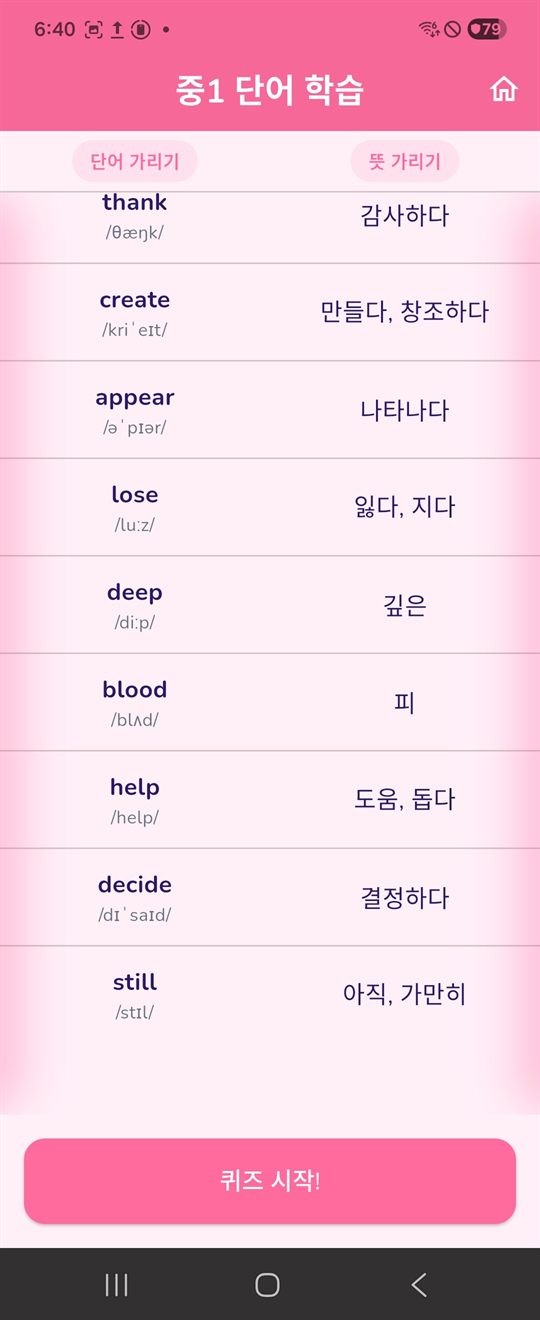
Lernen mit Abdecken von Wort und Bedeutung 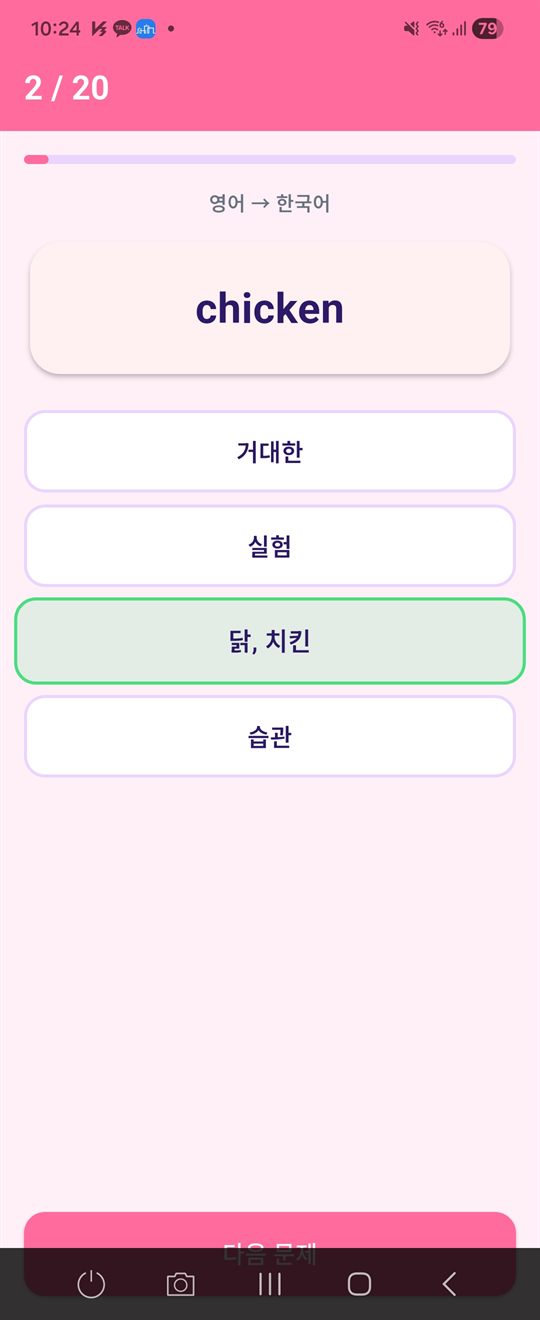
Quiz: 20 Fragen, je vier Antworten 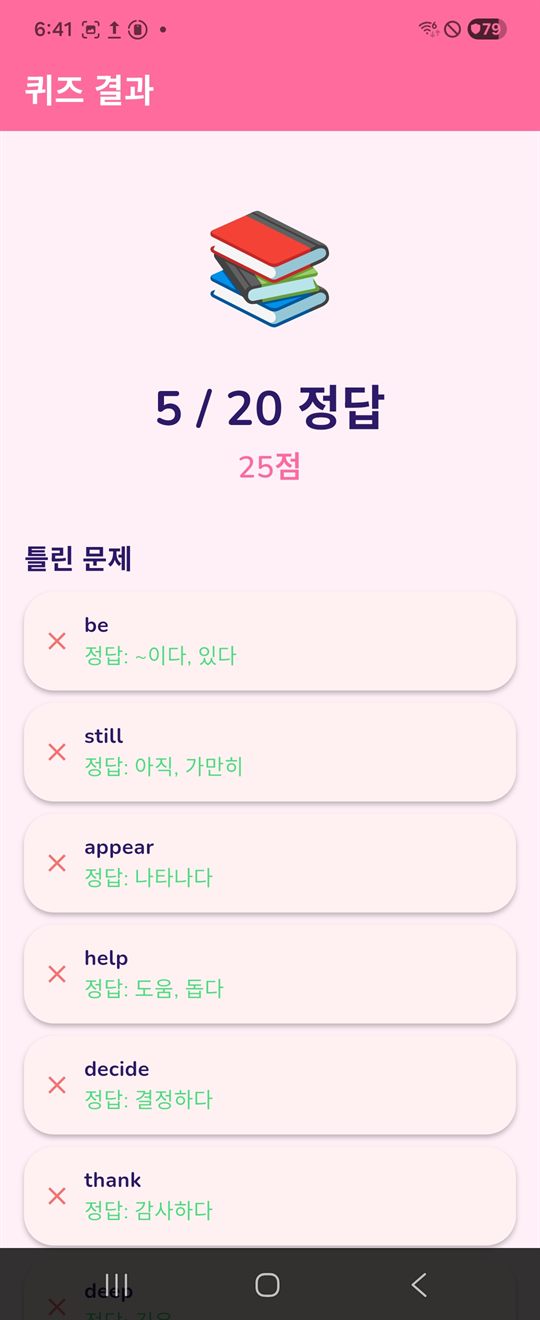
Ergebnis · falsche Antworten
Daily routine
So läuft ein Lerntag ab
Für ein Set aus 10 Wörtern brauchen Sie nicht lange. Alle Klassenstufen von 1 bis 3 zusammen ergeben etwa 200 Lerntage.
Step 1
Ansehen und anhören
Sie sehen die 10 Wörter des Tages mit Lautschrift, Bedeutung und Ausspracheaufnahme. Mit AUTO können Sie sie wiederholt abspielen.
Step 2
Abdecken und erinnern
Decken Sie das Wort oder die Bedeutung ab und prüfen Sie, ob Sie sich selbst daran erinnern.
Step 3
Quiz und Diktat
Mit dem Quiz aus 20 Fragen mit je vier Antworten und auf Wunsch mit dem Diktat überprüfen Sie die Wörter des Tages.
Step 4
Wiederholen per Benachrichtigung
Falsch beantwortete Wörter begegnen Ihnen erneut als Wiederholungskarte und als Quiz in der Benachrichtigung.
For you
Für wen eignet sich die App?
Kinder kurz vor dem Wechsel auf die Mittelschule
Beginnen Sie Schritt für Schritt mit 10 Wörtern pro Tag aus Klasse 1 und festigen Sie schon im Voraus den Grundwortschatz für den Englischunterricht der Mittelschule.
Mittelschüler, die für gute Noten ihren Grundwortschatz festigen wollen
Prüfen Sie die Pflichtvokabeln Ihrer Klassenstufe mit Quiz und Diktat und lernen Sie falsch beantwortete Wörter mithilfe der Benachrichtigungen immer wieder.
Schüler der Klasse 3, die vor der Oberschule alles wiederholen möchten
Gehen Sie die 2.000 Wörter der Klassen 1 bis 3 nach Klassenstufe zügig durch und prüfen Sie gezielt nur die Wörter erneut, die noch nicht sitzen.
Schüler, die jeden Tag kurz und regelmäßig lernen möchten
Mit 10 Wörtern pro Einheit bleibt der Aufwand gering, und das Diagramm nach Lerntagen sowie das Level machen Ihre Ausdauer sichtbar.
Eltern, die ihr Kind beim Englischlernen unterstützen
Die App lässt sich ohne Registrierung und ohne Eingabe persönlicher Daten sofort nutzen, und der Lernverlauf wird nicht an Server des Unternehmens übertragen.
Schüler, die dort lernen, wo das Internet unzuverlässig ist
Wörter und Ausspracheaufnahmen sind in der App enthalten, sodass Lernen, Quiz und das Anhören der Aussprache auch offline funktionieren. (Für die Anzeige von Werbung und für Käufe ist eine Internetverbindung nötig.)
Privacy
So gehen wir mit Ihren Daten um
Hyoword hat keine Registrierung, und ReOn Solution betreibt keine eigenen Server. Die Werbung, die die kostenlose Nutzung ermöglicht (Google AdMob), und Zahlungen (Google Play) werden jedoch über Google abgewickelt.
| Daten | Speicherort | Zweck |
|---|---|---|
| Lernfortschritt, Quiz- und Diktatergebnisse (mit Datum), Listen falsch beantworteter, wiederholter und gelernter Wörter | Ihr Gerät (keine Übertragung an Server des Unternehmens) | Anzeige von Fortschritt, Diagrammen und Level, Wiederholungs-Benachrichtigungen |
| Profilname (optional), App-Einstellungen | Ihr Gerät (keine Übertragung an Server des Unternehmens) | Begrüßung auf dem Startbildschirm, Speichern Ihrer Einstellungen |
| Werbe-ID, IP-Adresse (Schätzung des ungefähren Standorts), Geräteinformationen, Anzeigenimpressionen und -klicks, Diagnosedaten | Google (direkte Erhebung durch das AdMob SDK) | Ausspielung und Messung von Werbung, Betrugsprävention |
| Kaufhistorie für „Werbung entfernen“ | Google-Play-Konto + Kaufvermerk auf dem Gerät | Bereitstellung und Wiederherstellung der Werbefreiheit |
Wenn die Android-Gerätesicherung aktiviert ist, können App-Daten (Profilname, Lernverlauf usw.) in die Sicherung Ihres Google-Kontos aufgenommen werden. Diese Sicherung wird in Ihrem Konto gespeichert, und das Unternehmen kann sie nicht einsehen. Außerdem wird nach dem Kauf von „Werbung entfernen“ lediglich keine Werbung mehr angezeigt: Beim Start der App wird das Google-Werbe-SDK trotzdem initialisiert und kommuniziert mit Google.
FAQ
Häufig gestellte Fragen
Kostet die App etwas?
Der Download der App und alle Lernfunktionen sind kostenlos. Auf dem Startbildschirm wird ein Werbebanner angezeigt, und beim Verlassen des Quizergebnisses erscheint gelegentlich (mit mindestens 3 Minuten Abstand) eine Vollbildanzeige. Wenn Sie die App ohne Werbung nutzen möchten, genügt eine einmalige Zahlung über „광고 제거 구매“ (Werbung entfernen – kaufen) in den Einstellungen. Der Preis wird auf dem Zahlungsbildschirm von Google Play angezeigt, und die Zahlung wickelt Google Play ab.
Kann ich die App ohne Internet nutzen?
Ja. Die Wortdaten und die Audiodateien der Aussprache sind in der App enthalten, sodass Lernen, Quiz, Diktat, das Anhören der Aussprache und die Wiederholungs-Benachrichtigungen auch offline funktionieren. Für die Anzeige von Werbung sowie für Kauf und Wiederherstellung von „Werbung entfernen“ ist eine Internetverbindung nötig.
Muss ich mich registrieren oder anmelden?
Nein. Nach der Installation können Sie sofort loslegen. Der „프로필 이름“ (Profilname) in den Einstellungen ist eine freiwillige Angabe für die Begrüßung auf dem Startbildschirm; er ist kein Konto und wird nur auf dem Gerät gespeichert. Statt Ihres echten Namens können Sie auch einen Spitznamen verwenden.
Wird mein Lernverlauf übertragen, wenn ich das Smartphone wechsle?
Da das Unternehmen keine Daten auf Servern speichert, hat die App keine eigene Synchronisierungsfunktion. Ist die Android-Gerätesicherung aktiviert, kann der Lernverlauf jedoch über die Sicherung im Google-Konto oder bei der Datenübertragung zwischen Geräten mit übernommen werden. Da es sich um Funktionen von Android und Google handelt, kann das Ergebnis je nach Gerät und Einstellungen unterschiedlich ausfallen. Der Kauf von „Werbung entfernen“ wird automatisch wiederhergestellt, wenn Sie die App mit demselben Google-Konto installieren.
Wie lösche ich meinen Lernverlauf?
Um die Daten einer einzelnen Klassenstufe zu löschen, tippen Sie auf dem Startbildschirm auf die Zurücksetzen-Schaltfläche (↻) der jeweiligen Klassenstufen-Karte. Um alle Daten zu löschen, wählen Sie Einstellungen › Apps › 중학효영단어 › Speicher › Daten löschen oder deinstallieren die App. Eine ausführliche Anleitung und das Löschen der Sicherungskopie bei Google finden Sie in der Anleitung zur Datenlöschung.
Welche Berechtigungen verwendet die App?
Die App verwendet die Berechtigung Benachrichtigungen, um Wiederholungs-Benachrichtigungen anzuzeigen (ab Android 13 beim Start der App angefragt), sowie Berechtigungen, um geplante Benachrichtigungen auch nach einem Neustart beizubehalten und bei Benachrichtigungen zu vibrieren. Für Werbung und Zahlungen sind außerdem die Berechtigungen für Internet, Werbe-ID und Google-Play-Abrechnung enthalten. Berechtigungen für Standort, Kamera, Mikrofon, Kontakte oder Fotos werden nicht verwendet. Auch wenn Sie die Benachrichtigungsberechtigung ablehnen, können Sie ganz normal lernen. Die vollständige Liste finden Sie im Abschnitt zu Berechtigungen in der Datenschutzerklärung.
Ich habe „Werbung entfernen“ gekauft, sehe aber wieder Werbung.
Die App stellt beim Start Ihre Käufe über Google Play wieder her. Prüfen Sie, ob Sie im Play Store mit dem Google-Konto angemeldet sind, mit dem Sie den Kauf getätigt haben, und ob eine Internetverbindung besteht, und starten Sie die App dann erneut. Falls das Problem weiterhin besteht, schreiben Sie uns bitte an die unten angegebene E-Mail-Adresse. Erstattungen richten sich nach den Erstattungsrichtlinien von Google Play.
Wohin kann ich mich mit Fragen wenden?
Fehlermeldungen, Korrekturvorschläge zu Wörtern und Fragen zum Datenschutz senden Sie bitte an [email protected]. Wenn Sie [Hyoword] in den Betreff schreiben, können wir Ihre Nachricht schneller bearbeiten.
Zugehörige Dokumente
Datenschutzerklärung
Verarbeitete Daten, SDKs von Drittanbietern, Berechtigungen, Schutz von Nutzern unter 14 Jahren, Wahrnehmung Ihrer Rechte
Nutzungsbedingungen
Leistungsumfang, Werbung und In-App-Kauf, Erstattung, Hinweise zu Lerninhalten, Haftungsausschluss
Konto- und Datenlöschung
Hinweis zum fehlenden Konto, Löschen von Gerätedaten, Sicherungen und Werbe-ID